
 Lumia Değişim Süreci Nasıl İşliyor
 Xiaomi Mi4’e Nasıl Windows 10 ROM Atılır?
 Windows İnsider Nedir, Nasıl Kurulur?
 Nokia Lumia Flashlama ve Mevcut sürümü tekrar yükleme

Xiaomi Mi4’e Nasıl Windows 10 ROM Atılır?
Microsoft getiğimiz haftalarda bir surpriz yaparak Xiaomi Mi4 (Android) cihazı için, Windows 10 Mobil ROM’u yaynlamıştı. Bu, android cihazlar arasında bir Windows ROM alacak cihazlardan ilki olmuştu.
Peki Xiaomi Mi4 cihazına Windows 10 ROM’u nasıl kurulur?
Feragatname
- Var olan sürüm yalnızca Mi4 LTE versiyonunu desteklemektedir. Mi4 3G cihazlar desteklenmemektedir.
- MiFlash (Windows 10 ROM kurulumu için PC’nize kurmanız gereken uygulama) Windows 7/8/8.1/10 PC işletim sistemlerini desteklemektedir.
- Gerekli ROM dosyalarını buradaki linkten indirebilirsiniz.
- Mutlaka bir Insider olmanız gereklidir. (Nasıl olacağınız hakkında buradaki haberimize göz atabilirsiniz)
- MiFlash aracını buradaki linke tıklayarak indirebilirsiniz. (Aracın bu sürümü, olası donanım hatalarını engellemek içi, Qualcomm donanımları ile yüklenmiştir.
Flashlamadan Önce Yapmanız Gerekenler
Flashlamadan önce lütfen aşağıdaki adımları izleyiniz:
- Lütfen Mi4 cihazınızın tamamen şarj olduğundan tekrar emin olun.
- Cihazınızda Tarih ve Saat ayarlarının kurulu olduğuna emin olun.
- Kişiler gibi bütün önemli verilerinizi yedeklemeyi unutmayın.
- MiFlash aracının düzgün kurulduğuna emin olun.
- Olası bir İnternet veri kaybınızı önlemek için, işlemi Wi-Fi bölgesinde yapmanızı öneririz.
Detaylı Flashlama Adımları
1. MiFlash Uygulamasını Kurun
Yukarıda paylaşılan link üzerinden indirip kurabilirsiniz. **NOT: Kurulum sırasında “Donanım yüklensin mi?” sorusuna mutlaka evet demeniz gerekmektedir.
2. Firmware’i indirin
1.Metod: Insider sayfasına gidin. Bir insider olduktan sonra sayfa üzerinde Mi kısmına giderek firmware edinebilirsiniz.
2.Metod: Yukarıda paylaşmış olduğumuz link üzerinden firmware edinebilirsiniz.
3. Firmware’i ZİP dosyasından çıkartın
Firmware’i ZİP dosyasından çıkartın.
4. Cihazınızda Geliştirici Modunu Açın
Mi4 LTE cihazınız üzerinde Ayarlar>Telefon Hakkında sayfasında bulunan “MIUI version” üzerine 5 kere tıklayınız
5. Cihazınızda USB Hata Ayıklamayı Aktif Edin
Mi4 LTE cihazını PC’ye bağlayın ve Ayarlar>Diğer Ayarlar>Geliştirici Seçenekleri>USB ata ayıklama üzerinden aktif hale getirin.
6. Komut İstemi
Bilgisayarınızda yönetici olarak komut istemini çalıştırın ve sırası ile şunları girin;
C: \ Program Files (x86) \ Xiaomi \ MiPhone \ Google \ Android
C: \ Program Files (x86) \ Xiaomi \ MiPhone \ Google \ Android>adb reboot edl
Bu işlemi yaptıktan sonra Mi4 LTE cihazınız Windows 10 yükleme süreci bitene kadar kapalı ve tamamen boş olacaktır.
7. Windows 10 ROM’unu Mi4 Cihazına Yükleme
ROM’u kurmanın ilk adımı PC’nize MiFlash uygulamasının kurulumu tamamen tamamlamanız olacaktır.
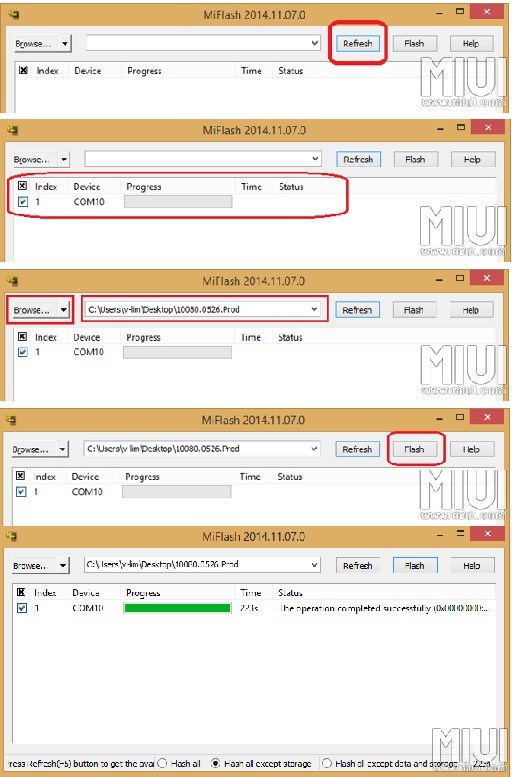
Uygulamayı açın ve Mi4 LTE cihazının bağlanması için “Refresh” tuşuna basın. Bu işlemden sonra aşağıda “COM” ve yanında bir numara bulunan yazı göreceksiniz.
Üçüncü adımımız, indirmiş olduğumuz Firmware dosyasını açmak olacaktır. ZIP dosyasını mutlaka yeni bir klasör oluşturarak çıkartmanız gerekmektedir.
Yeni açmış olduğunuz ve ZIP dosyasını çıkartmış olduğunuz dosyanın adres çubuğundaki bağlantısını kopyalayın ve MiFlash uygulamasındaki adres çubuğuna yapıştırın.
“Flash to Write” tuşuna basın ve biraz bekleyin.
“Flash Write Completed” yazısını gördükten sonra cihazın güç tuşuna bir kez basın ve artık Windows 10 yazılımını Mi4 LTE cihazınızda deneyimleyebilirsiniz
Siz Hala Xiaomi Mi4 Cihazınıza Windows 10 Yüklemediniz mi?


Yorum Yap
3 Yorum yapıldı : "Xiaomi Mi4’e Nasıl Windows 10 ROM Atılır?"
Yorum yapmak için Giriş Yapınız !
Yorum yapmak için Giriş Yapınız !
Keşke şu cihaz bende olsa. Alacaktım ama ROM çıkacağı kesin değildi zamanında o yüzden başka bir cihaz aldım.
Arkadaşlar bizdeki cihazlar gibi kolay rom atılmıyor hata olasılığı çok yüksek ben telefonu brick ettim denemeden once bir kez daha düşünün derim
bugün attım aksine yönergeleri düzgün şekilde yaparsanız sorun olmuyor. gayet hızlı sürüyor